在现代网络环境中,文件下载的可靠性和便利性变得愈加重要。BitP 作为一种流行的下载工具,满足了用户对高效文件下载的需求。然而,有些用户可能会遇到需要更改 BitP 下载地址的情况。在本文中,我们将详细介绍如何改变 BitP 的下载地址,并回答与此相关的常见问题。
1. 什么是 BitP?为什么需要更改下载地址?
BitP 是一种用于下载和管理文件的工具,其高效的下载技术使用户能够快速从Internet上获取所需文件。用户可能会因为多种原因需要更改下载地址,例如:
- 存储空间不足:用户的默认下载地址可能所在的硬盘空间已满,迫切需要更改为另一个可用的存储位置。
- 管理方便:有时候,用户希望将下载的文件分类处理,将其存放在特定文件夹中,以提高文件管理的效率。
- 换设备:用户可能会从一个设备切换到另一个设备,需要相应地更改下载地址以便文件能够保存到新的合适位置。
2. 如何更改 BitP 下载地址
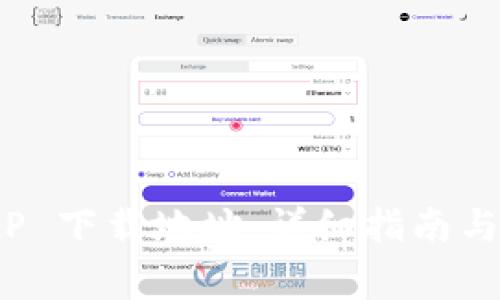
更改 BitP 的下载地址是一个相对简单的过程。根据软件的版本和用户的操作系统,细节可能会有所不同,但一般步骤如下:
- 打开 BitP 软件:首先,确保你已经启动了 BitP 软件。
- 进入设置菜单:找到并点击界面上的“设置”或者“工具”选项,通常表现为一个齿轮的图标。
- 选择下载设置:在设置菜单中,寻找“下载”或“文件保存路径”的选项。点击进入相关设置。
- 修改下载地址:在下载设置中,你将看到当前的下载路径。点击“浏览”或“更改”按钮,选择新的文件保存位置。
- 保存设置:修改完毕后,确保点击“保存”或者“应用”按钮,以保存更改。
- 重新启动软件:有些情况下,你可能需要重启 BitP 才能使新的下载地址生效。
3. 更改下载地址后如何验证设置?
在更改下载地址之后,验证设置是否生效是一个重要的步骤。以下是一些建议:
- 下载测试文件:选择一个小文件进行下载,查看其是否被保存到新的下载地址上。确保目标文件夹中确实出现了该文件。
- 查看下载记录:许多下载工具会记录下载历史,可以查看最近下载的文件记录确认文件保存路径。
- 检查设置:返回设置菜单,确认新的下载地址是否依然显示为你设定的路径。
4. 常见问题解答
在更改 BitP 下载地址的过程中,用户可能会遇到一些疑问和问题。以下是四个常见的
问题 1:为什么无法更改 BitP 的下载地址?
在某些情况下,用户可能会发现无法更改下载地址。这可能由以下原因造成:
- 权限如果用户没有足够的权限去访问某个文件夹,BitP 可能无法将文件下载到该路径。解决方法是确认你对指定文件夹有写入权限。
- 软件下载如果 BitP 软件本身存在问题,比如未正确安装或版本过旧,也可能导致无法修改设置。建议尝试重新安装最新版本的 BitP 软件。
- 软件设置限制:某些版本的下载工具可能设计了特定的限制,允许用户在特定范围内修改下载地址。详细查看软件的用户手册可能有助于解决问题。
问题 2:可以将下载地址更改为云存储吗?
是的,许多用户希望将下载的文件直接保存到云存储服务,如 Google Drive、Dropbox 等。具体步骤如下:
- 安装云存储应用:确保你在设备上安装并且登录你的云存储应用。
- 选择云存储文件夹:在进入 BitP 的下载设置之前,打开你的云存储应用,创建一个专门的文件夹来放置下载文件。
- 更改下载路径:在 BitP 的下载设置中,选择刚才创建的云存储文件夹作为新的下载路径。
- 验证同步:下载完成后,访问你的云存储,检查文件是否正常同步。
问题 3:如何删除旧的下载文件以释放空间?
合理管理下载文件可以帮助用户释放设备空间,以下是清理下载文件的建议:
- 定期检查下载文件夹:建议每隔一段时间检查旧的下载文件,删除不再需要的内容。
- 使用系统工具:操作系统通常会提供清理工具,可以帮助快速找到和删除临时文件和重复文件。
- 利用下载管理器:有些下载管理器内置了文件管理功能,能够方便地审核下载历史,并突出建议删除的旧文件。
问题 4:更改下载地址后,文件依然下载到旧地址怎么办?
如果更改下载地址后,文件依然下载到旧的路径,可能是由以下原因造成的:
- 未成功保存设置:确保在设置中更改下载路径后,点击了“保存”或“应用”按钮。可以尝试重启软件后再试。
- 软件 Bug:一些应用可能存在小故障,导致设置未被正确传递。可以尝试更新软件至最新版本或联系技术支持。
- 旧任务的影响:如果之前有已添加的下载任务,在修改下载路径后,这些任务可能会继续使用之前的下载地址。可以尝试删除旧任务并从新地址重新下载。
通过本文的详细指南和常见问题解答,希望用户能够顺利更改 BitP 的下载地址,并文件管理体验。无论是出于方便性或是空间管理,了解这些技巧将有助于提升您使用下载工具的效率。